L'ORGANISATION DES RUNSFILTRESSELECTIONNER LE VEHICULE ET LE CHAUFFEURTRAVAILLER EN PLANNINGProposition de routine
L'ORGANISATION DES RUNS
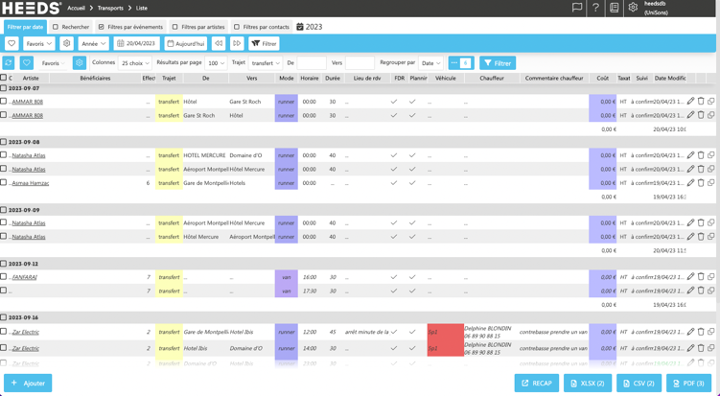
Recap des transports : Accueil > Transport > Liste
FILTRES
Filtres par événement = En-tête Festival Arabesques
Colonnes sélectionnées = Artiste, Effectif, Trajet = transfert, De, Vers, Horaire, Durée, Lieu de rdv, Véhicule, Chauffeur, Commentaire chauffeur, Suivi
Et regrouper par : Date
Faire un favori d'affichage (Lynn je t'envoie celui que j'ai créé "affichage run")
SELECTIONNER LE VEHICULE ET LE CHAUFFEUR
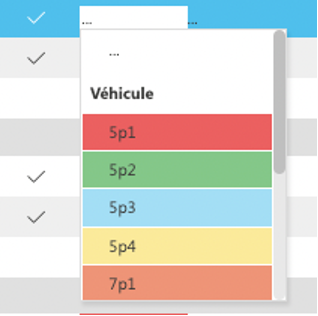
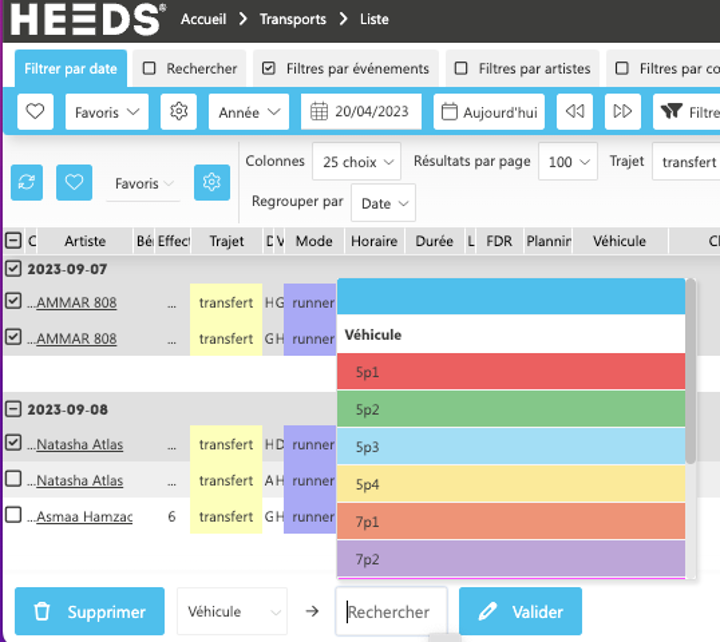
En cliquant dans la colonne Véhicule vous pourrez choisir parmi la liste entrée et de même en cliquant dans la colonne Chauffeur, vous pourrez choisir une personne dans la base contact.
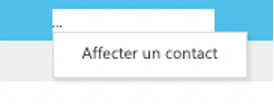
Tous les bénévoles qui auront remplis le formulaire envoyé par Elias seront entrés dans la base contact.
Vous pouvez le faire en masse grâce au Traitement par Lot
- Sélectionner tous les transferts que vous souhaitez affecter à un même chauffeur.
- Cliquer sur Traitement par lot et sélectionner "Contact Chauffeur"
- Cliquer dans le cadre blanc, la fenêtre de la base contact va s'ouvrir, sélectionner la personne
- Valider
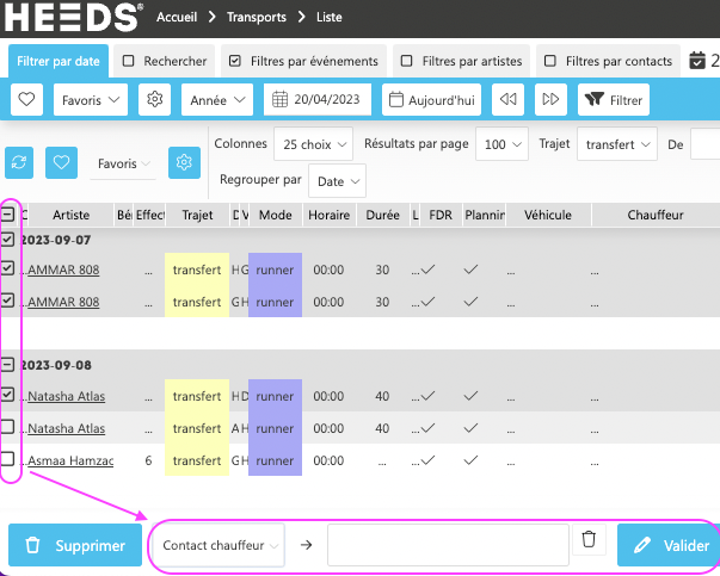
Vous pouvez faire pareil pour les véhicules.
- Sélectionner le Traitement par lot "Véhicule", cette fois choisissez dans le menu déroulant > Valider
TRAVAILLER EN PLANNING
Si vous préférez la vue en planning
Sélectionner Ressources = Véhicule
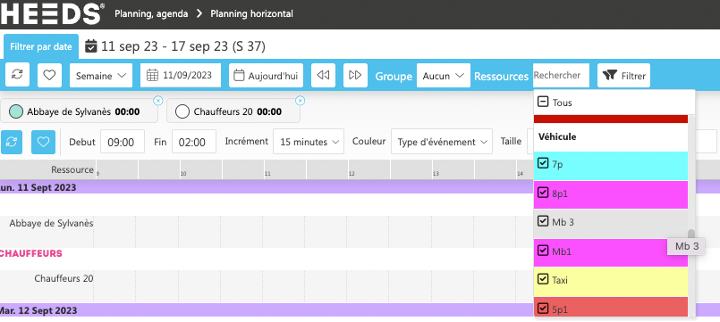
Filtrer à la semaine pour plus de précision.
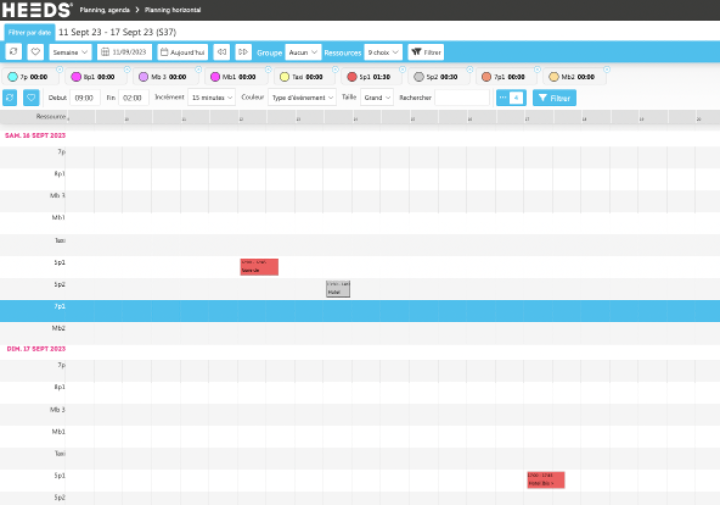
Apparaitront que les transferts pour lesquels vous avez sélectionné un véhicule.
Proposition de routine
1 - Recap transport https://manager.heeds.eu/soiree/Transport.php?nfm=oui#
Faire une première sélection de véhicule
2 - Sélectionner TOUS les transferts > Traitement par lot > Planning = oui pour que les modifications s'affichent sur le planning
Les modifications d'heures, de véhicule dans le planning, se reportera dans le recap des transports et dans le planning de niveau événement et la FDR de l'artiste et le planning du chauffeur.
 Made with Bullet